· Actualizado el
Secciones transversales y volúmenes de corte y relleno en Civil 3D
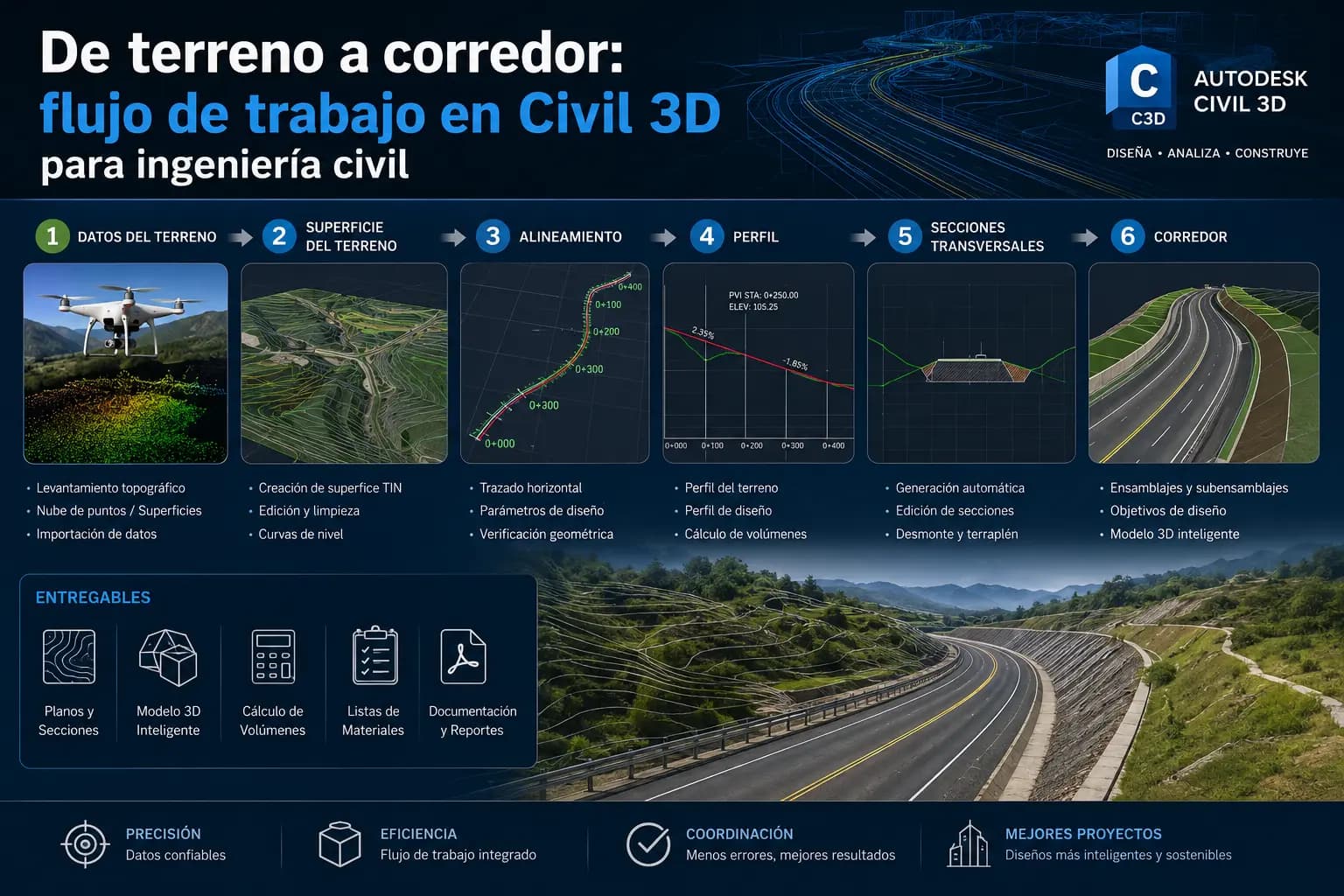
Calcular el movimiento de tierras es una de las tareas con mayor impacto económico en una obra civil. Un volumen mal estimado puede alterar el presupuesto, la planificación de equipos, las distancias de acarreo y el plazo de construcción. En Autodesk Civil 3D, el resultado depende tanto del método elegido como de la calidad de las superficies, las líneas de muestreo y los criterios de materiales.
En pocas palabras: para obtener un balance global de corte y relleno, compara el terreno existente y el terreno proyectado mediante una superficie de volumen TIN. Si necesitas cantidades por abscisa, tablas de materiales o un diagrama de masas, utiliza líneas de muestreo y el comando Compute Materials.
Esta guía explica ambos flujos, cuándo utilizar cada uno y qué revisar antes de entregar los resultados.
¿Qué son las secciones transversales en Civil 3D?
Una sección transversal es un corte del modelo realizado en una estación determinada del alineamiento. La vista puede mostrar el terreno natural, las superficies proyectadas, el corredor, sus capas, redes de tuberías y otros objetos que intersecten el plano de la sección.
En Civil 3D, cada sección depende de una línea de muestreo (sample line). Las líneas se organizan dentro de un grupo asociado a un alineamiento y definen tres datos esenciales:
- la estación en la que se toma la sección;
- el ancho de muestreo a la izquierda y a la derecha;
- las superficies, corredores o redes que se van a representar.
Las secciones no sirven únicamente para producir planos. También permiten comprobar que los taludes llegan al terreno, que las cunetas mantienen continuidad, que las capas del pavimento están cerradas y que el modelo utilizado para calcular cantidades representa lo que realmente se construirá.
Dos formas de calcular corte y relleno
Civil 3D ofrece dos enfoques principales. Ninguno sustituye al otro: responden a necesidades distintas.
| Método | Resultado principal | Uso recomendado | | --- | --- | --- | | Superficie de volumen TIN | Corte, relleno y volumen neto de toda el área común | Plataformas, urbanizaciones, explanaciones y comprobaciones globales | | Volúmenes por secciones | Cantidades parciales y acumuladas por estación | Carreteras, canales, tuberías y otros proyectos lineales |
Una superficie TIN es rápida para comparar alternativas de diseño. El análisis por secciones aporta el detalle longitudinal necesario para planificar el transporte de material, preparar tablas por abscisa y construir un diagrama de masas.
1. Preparar las superficies antes de calcular
La precisión del informe nunca será mayor que la precisión del modelo de entrada. Antes de cubicar, revisa por separado el terreno existente y la superficie de diseño.
Superficie del terreno existente
El terreno existente —frecuentemente identificado como EG (Existing Ground)— puede construirse con puntos COGO, líneas de rotura, curvas de nivel, archivos DEM, nubes de puntos procesadas o datos importados mediante LandXML.
Comprueba como mínimo:
- puntos con elevaciones anómalas, picos o depresiones artificiales;
- triángulos que atraviesen edificaciones, cauces o zonas sin levantamiento;
- líneas de rotura ausentes o cruzadas;
- límites que incluyan áreas fuera del levantamiento;
- unidades, sistema de coordenadas y referencia vertical.
Activa temporalmente los triángulos y aplica un análisis de elevaciones o pendientes. Las curvas de nivel suavizadas pueden ocultar errores que sí aparecen en la triangulación.
Superficie de diseño
La superficie final —FG (Finished Ground), Top o Datum, según el propósito— puede proceder de un corredor, un grupo de explanación o líneas características. En un proyecto vial, confirma qué códigos forman la superficie: Top suele representar la parte superior terminada, mientras que Datum suele representar la explanación o la base utilizada para el movimiento de tierras. El nombre por sí solo no garantiza su contenido.
Revisa que:
- el corredor esté reconstruido;
- los objetivos y las regiones estén actualizados;
- los taludes de corte y relleno intercepten el terreno;
- los límites impidan triangulaciones a través de huecos o medianas;
- la superficie proyectada cubra toda el área que se desea comparar.
Civil 3D solo calcula el volumen dentro del área donde se superponen las superficies base y de comparación. Una superficie incompleta puede producir un resultado numérico aparentemente válido, pero menor que el movimiento de tierras real.
Si aún no has construido estas fuentes, consulta el flujo de trabajo desde el terreno hasta el corredor.
2. Calcular volúmenes con una superficie TIN
La superficie de volumen TIN representa la diferencia vertical entre dos superficies. Es la opción más directa cuando se necesita conocer el corte total, el relleno total y el balance neto de una explanación.
Crear la superficie de volumen paso a paso
- En Toolspace > Prospector, haz clic derecho en Surfaces y selecciona Create Surface.
- En Type, elige TIN Volume Surface.
- Asigna un nombre que identifique la comparación, por ejemplo,
VOL_EG_DATUM. - Selecciona el terreno existente como Base Surface.
- Selecciona la superficie proyectada como Comparison Surface.
- Revisa la superficie creada en Surface Properties > Statistics o en el panel Volumes Dashboard.
Con esa configuración, habrá corte donde el diseño quede por debajo del terreno y relleno donde quede por encima. Si se invierten las superficies, también puede invertirse la interpretación de las cantidades.
Interpretar los resultados
Civil 3D presenta el volumen de corte, el volumen de relleno y el volumen neto. El neto es una diferencia algebraica; no significa que el proyecto esté realmente equilibrado. Una obra puede tener cifras totales semejantes y, aun así, requerir préstamo o botadero debido a la calidad del suelo, la compactación, las pérdidas y la distancia entre las zonas de corte y relleno.
Aplica un estilo con rangos de elevación para distinguir visualmente las zonas positivas y negativas. Después verifica los límites de la superficie y toma varios puntos de control donde conozcas la relación entre ambas cotas.
3. Crear líneas de muestreo y vistas de sección
Para un proyecto lineal, selecciona el alineamiento y utiliza Home > Profile & Section Views > Sample Lines. Crea un grupo de líneas de muestreo, asigna las fuentes que se desean cortar y define el intervalo de estaciones.
No existe un espaciamiento universal. La separación debe responder a la normativa aplicable, la escala de entrega, la variación del terreno y la frecuencia del corredor. Además de las líneas regulares, agrega muestras en:
- inicios y finales de curvas;
- cambios de región o ensamblaje;
- transiciones de peralte y sobreancho;
- accesos e intersecciones;
- alcantarillas, muros y obras de drenaje;
- cambios bruscos del terreno o de la rasante;
- puntos donde cambie la sección o el tipo de material.
El ancho izquierdo y derecho debe sobrepasar los límites de los taludes. Una línea demasiado corta recorta la geometría y puede subestimar el volumen. En corredores con varias líneas base, verifica además que las distancias utilizadas entre secciones representen correctamente cada línea base.
Genera vistas de sección individuales o múltiples y recórrelas antes de calcular. Esta inspección suele revelar objetivos perdidos, superficies discontinuas, formas sin cerrar y capas mal codificadas.
4. Calcular materiales con Compute Materials
El comando Compute Materials, disponible en las herramientas de análisis de volúmenes y materiales, aplica un criterio de cubicación al grupo de líneas de muestreo.
El flujo recomendado es:
- Crear o revisar el Quantity Takeoff Criteria.
- Seleccionar el grupo de líneas de muestreo.
- Ejecutar Compute Materials.
- Asociar el terreno existente con la condición Base.
- Asociar la superficie Datum o proyectada con la condición Compare.
- Vincular las formas del corredor cuando se calculen capas de pavimento.
- Revisar las áreas coloreadas en varias secciones.
- Generar la tabla o el informe de cantidades.
La lista de materiales queda guardada en las propiedades del grupo de líneas de muestreo. Desde ella pueden generarse tablas de volumen, informes y diagramas de masas.
Áreas medias, prismoidal o compuesto
Civil 3D admite tres métodos para los volúmenes por secciones:
- Áreas medias (Average End Area): promedia el área del material en dos secciones consecutivas y la multiplica por la distancia entre ellas. Es apropiado cuando ambas secciones tienen una forma semejante y admite corrección en curvas.
- Prismoidal: incorpora una sección adicional en el punto medio. Puede representar mejor los tramos donde la geometría cambia de forma importante.
- Compuesto (Composite): utiliza los datos reales de las superficies dentro del polígono comprendido entre líneas de muestreo, sin interpolar el volumen mediante las fórmulas anteriores. Se limita a listas formadas por dos superficies y no se utiliza con formas del corredor.
El método no debe elegirse solo porque produzca el número más bajo o el más alto. Comprueba lo exigido por el contrato y la entidad revisora, y documenta el método junto con el intervalo de muestreo.
5. Aplicar factores de corte, relleno y reutilización
Un metro cúbico de suelo en banco no ocupa necesariamente un metro cúbico después de excavarlo o compactarlo. Civil 3D permite considerar este comportamiento mediante factores definidos en los criterios de cubicación y en las superficies de volumen:
- Cut Factor: ajusta el volumen excavado por expansión o esponjamiento.
- Fill Factor: considera la cantidad adicional necesaria para alcanzar el volumen compactado de relleno.
- Refill Factor: representa la proporción o condición de material de corte que puede reutilizarse como relleno dentro del criterio.
Por ejemplo, si un material conserva el 93 % de su volumen al compactarse, la documentación de Autodesk ilustra un factor de relleno de 1 / 0,93 = 1,075. Esto no convierte ese valor en una regla general: los factores deben provenir del estudio geotécnico, las especificaciones del proyecto y el estado en el que se pagarán las cantidades.
Registra siempre si el informe expresa volumen en banco, volumen suelto para transporte o volumen compactado. Sin esa referencia, dos cifras correctas pueden parecer contradictorias.
6. Crear tablas e informes de volúmenes
Para comunicar los resultados, Civil 3D permite insertar tablas vinculadas al modelo y generar informes de cantidades. Una entrega de movimiento de tierras puede incluir:
- volumen parcial de corte y relleno entre estaciones;
- volumen acumulado;
- balance neto;
- cantidades separadas de suelo vegetal, material común, roca y material no apto;
- volúmenes de las capas de pavimento;
- factores y método de cálculo utilizados.
Las tablas dinámicas son útiles dentro del dibujo porque pueden actualizarse con el modelo. Para presupuesto o control de obra, genera el informe con las herramientas de cantidades y lleva los datos al formato tabular utilizado por el equipo. Verifica la configuración regional de decimales, las unidades y la versión de las superficies antes de compartirlo.
7. Analizar el movimiento con un diagrama de masas
El diagrama de masas representa el volumen acumulado a lo largo del alineamiento. Se crea a partir de un grupo de líneas de muestreo y una lista de materiales ya calculada. Su función no es volver a calcular la geometría, sino convertir las cantidades por estación en información para planificar el acarreo.
La forma de la curva permite reconocer zonas donde se genera material de corte, zonas donde se consume como relleno y puntos de equilibrio. Civil 3D también admite configurar distancia de acarreo libre, sobreacarreo, préstamos y botaderos.
Para interpretarlo correctamente, considera:
- qué convención de signos utiliza el estilo de la vista;
- si los factores de corte y relleno ya están aplicados;
- qué porcentaje del material excavado es reutilizable;
- si existen restricciones ambientales, prediales o de acceso;
- si las rutas reales de transporte coinciden con la distancia medida sobre el eje.
Un balance geométrico de cero no garantiza un balance constructivo. Puede sobrar roca en una zona y faltar suelo apto para relleno en otra.
Errores frecuentes que alteran la cubicación
Los problemas más comunes no suelen estar en el comando de volumen, sino en sus datos de entrada:
- Invertir las superficies base y de comparación. Cambia la lectura de corte y relleno.
- Usar una superficie sin límites. La triangulación puede ocupar zonas que no pertenecen al proyecto.
- Muestrear una franja demasiado estrecha. Los extremos de los taludes quedan fuera de la sección.
- Confiar solo en un intervalo regular. Se pierden cambios de geometría entre estaciones.
- Calcular con un corredor desactualizado. Las cantidades no reflejan el último alineamiento, rasante u objetivo.
- Confundir Top y Datum. Se comparan niveles distintos a los requeridos para la partida.
- Omitir formas o códigos de materiales. Las capas pueden verse en pantalla y no aparecer en el informe.
- Aplicar factores sin respaldo geotécnico. El balance de transporte queda distorsionado.
- Comparar informes con límites o métodos diferentes. Las cifras no representan la misma magnitud.
Lista de control antes de entregar
Antes de emitir la cubicación, confirma que:
- las superficies tienen unidades, límites y triangulación revisados;
- el corredor y sus superficies fueron reconstruidos después del último cambio;
- las líneas de muestreo cubren toda la geometría y las estaciones críticas;
- las áreas de corte, relleno y estructuras se cierran correctamente en sección;
- el criterio de materiales usa las fuentes y condiciones correctas;
- el método de cálculo y los factores están documentados;
- las tablas, el informe y el diagrama proceden de la misma versión del modelo;
- una segunda comprobación global es coherente con el cálculo por secciones.
Preguntas frecuentes sobre corte y relleno en Civil 3D
¿Cómo se calculan los volúmenes de corte y relleno en Civil 3D?
Se comparan una superficie base —normalmente el terreno existente— y una superficie de comparación que representa el diseño. Para un total global se crea una superficie de volumen TIN; para cantidades por abscisa se crean líneas de muestreo, se aplica un criterio de cubicación y se ejecuta Compute Materials.
¿Qué diferencia hay entre una superficie de volumen TIN y el cálculo por secciones?
La superficie de volumen TIN entrega un balance global dentro del área donde se superponen las superficies. El cálculo por secciones distribuye las cantidades a lo largo de un alineamiento y permite generar tablas por estación y diagramas de masas.
¿Qué superficie debe colocarse como base para calcular corte y relleno?
Por lo general, el terreno existente se selecciona como superficie base y el terreno o Datum proyectado como superficie de comparación. Invertirlas puede intercambiar la interpretación del corte y el relleno.
¿Cada cuántos metros se deben crear las líneas de muestreo?
No existe una separación universal. Debe definirse según la normativa, la escala del proyecto y la variación del terreno y del corredor. Además del intervalo regular, se necesitan líneas en estaciones críticas y cambios de geometría.
¿Qué método conviene usar: áreas medias, prismoidal o compuesto?
Áreas medias funciona bien cuando las secciones consecutivas son similares; el método prismoidal incorpora una sección intermedia y puede representar mejor cambios importantes; el compuesto usa los datos reales de las superficies, pero se limita a listas de materiales formadas por dos superficies. La elección debe responder al contrato y a las características del modelo.
¿Por qué no coinciden los volúmenes TIN y los calculados por secciones?
Los métodos discretizan el modelo de forma diferente. También influyen el espaciamiento y ancho de las líneas de muestreo, los límites de las superficies, los criterios de materiales, la corrección en curvas y los factores de ajuste. Una diferencia debe investigarse, no corregirse manualmente sin conocer su origen.
¿Civil 3D considera esponjamiento y compactación?
Sí. Los criterios de cubicación y las superficies de volumen admiten factores de corte y relleno. Estos valores deben proceder del estudio geotécnico y del criterio contractual, no de una estimación genérica.
¿Qué es un diagrama de masas en Civil 3D?
Es una gráfica del volumen acumulado a lo largo del alineamiento. Permite estudiar el equilibrio entre corte y relleno, las distancias de acarreo y la necesidad de préstamos o botaderos.
De la cubicación al proyecto completo
Dominar este flujo significa entender qué representa cada superficie, cómo las líneas de muestreo afectan el resultado y en qué estado se están expresando los materiales. Civil 3D automatiza el cálculo, pero la confiabilidad sigue dependiendo de la revisión del ingeniero.
En el curso Diseño Geométrico de Carreteras en Civil 3D aprenderás a construir el modelo vial, revisar las secciones y preparar cantidades y entregables sobre un proyecto aplicado. También puedes consultar los planos y entregables de un proyecto vial para organizar la presentación final.