· Actualizado el
Descargar Civil 3D gratis para estudiantes: guía 2026
Civil 3D se descarga desde Autodesk. Los estudiantes y docentes que cumplan los requisitos pueden obtener acceso educativo gratuito; los profesionales pueden utilizar una prueba temporal o una suscripción comercial. Para descargar Civil 3D gratis como estudiante debes crear o usar una cuenta Autodesk, confirmar tu elegibilidad y elegir el producto desde Autodesk Education.
Esta guía 2026 explica la descarga oficial, los requisitos del sistema, la instalación en Windows y la activación mediante tu cuenta. También incluye soluciones si Civil 3D no reconoce la licencia y aclara qué opciones existen para Mac. Academia DEMMA no distribuye el programa ni concede licencias: Autodesk controla la disponibilidad, la verificación y las condiciones de uso.
Descargar Civil 3D desde Autodesk
La vía correcta depende de cómo utilizarás el software: acceso educativo para aprendizaje o enseñanza, prueba para evaluarlo, o suscripción para trabajo profesional. En todos los casos, descarga el instalador desde Autodesk y evita archivos alojados por terceros.
Descargar Civil 3D si eres profesional
Si quieres evaluar el programa, accede a la prueba gratuita oficial de Civil 3D. Es un acceso temporal: confirma su duración y condiciones en Autodesk antes de comenzar.
Para trabajar en proyectos comerciales, consulta las opciones de licencia de Civil 3D. Si ya tienes una licencia asignada, entra en Autodesk Account con la cuenta asociada para acceder a tus productos y opciones de descarga.
Una vez descargado el instalador, sigue la sección de instalación en Windows de esta guía. Los pasos de Autodesk Education que aparecen más adelante corresponden al acceso educativo.
Civil 3D gratis para estudiantes y docentes
¿Civil 3D es gratis para estudiantes? Sí, Autodesk ofrece acceso educativo sin costo a estudiantes y docentes elegibles de instituciones calificadas. La licencia está destinada a fines educativos, dura un año y puede renovarse mientras se mantenga la elegibilidad. Autodesk verifica cada solicitud y define qué productos y versiones están disponibles en la cuenta.
Autodesk ofrece acceso educativo gratuito a quienes cumplen sus requisitos y verifican su relación con una institución educativa calificada. A continuación encontrarás el proceso de verificación y descarga.
Importante: estudiar por cuenta propia o asistir a cualquier curso no garantiza acceso al plan educativo. Autodesk determina la elegibilidad y puede solicitar documentación académica.
Descarga desde Autodesk
Recibe los enlaces oficiales de Civil 3D en tu correo
Completa el formulario para recibir accesos directos a Autodesk Account, la prueba y el plan educativo. DEMMA solo envía enlaces oficiales; la disponibilidad de cada versión depende de tu cuenta y de Autodesk.
Recibir el enlace por correo
Enlaces oficiales de Autodesk · Envío por correo · Software y licencia no incluidos
¿Civil 3D es gratis para cualquier persona?
Civil 3D no es gratuito para todo uso. Autodesk ofrece acceso educativo a estudiantes y docentes elegibles y una prueba temporal para evaluación; el trabajo comercial requiere una suscripción válida. La disponibilidad, la duración y las condiciones dependen de Autodesk, por lo que conviene revisarlas en la cuenta antes de descargar.
Sí. El plan educativo de Autodesk permite que estudiantes y educadores elegibles utilicen determinados productos sin costo para fines educativos.
En términos generales, el solicitante debe estar matriculado, trabajar o prestar servicios en una institución educativa calificada y cumplir los requisitos de edad aplicables. Autodesk puede verificar la institución y pedir documentos que acrediten la relación académica.
El acceso educativo no convierte Civil 3D en software gratuito para cualquier uso. Está destinado al aprendizaje, la enseñanza y otras actividades autorizadas por las condiciones de Autodesk; no debe utilizarse para trabajos comerciales o profesionales con fines de lucro.
Requisitos de Civil 3D 2026
Civil 3D 2026 requiere Windows de 64 bits, un procesador compatible, al menos 8 GB de RAM, una GPU DirectX 11 con 2 GB y 20 GB de almacenamiento. Autodesk recomienda 32 GB de RAM, una GPU DirectX 12 con 8 GB y SSD. Los proyectos grandes pueden necesitar recursos adicionales.
Antes de iniciar una descarga extensa, comprueba los requisitos oficiales de Civil 3D 2026 para la versión que vas a instalar. Pueden cambiar entre ediciones y actualizaciones.
Como referencia para Civil 3D 2026, Autodesk indica:
- Sistema operativo: Windows 10 versión 17763 o posterior, o Windows 11, ambos de 64 bits y dentro del ciclo de soporte aplicable.
- Procesador: 2,5–2,9 GHz como especificación básica; Autodesk recomienda 3 GHz o más de frecuencia base y 4 GHz o más en modo turbo. Los procesadores ARM no son compatibles.
- Memoria RAM: 8 GB como base y 32 GB recomendados. Autodesk pide 16 GB o más para grandes conjuntos de datos, nubes de puntos y modelado 3D.
- GPU: 2 GB, 29 GB/s de ancho de banda y DirectX 11 como base; Autodesk recomienda 8 GB, 106 GB/s y DirectX 12.
- Almacenamiento: 20 GB para la instalación, además del espacio para archivos temporales y proyectos. Autodesk sugiere una unidad SSD.
Estas cifras son una referencia, no una garantía de rendimiento. El tamaño de las superficies, las nubes de puntos, los corredores y la complejidad de cada proyecto influyen directamente.
Cómo descargar Civil 3D gratis para estudiantes paso a paso
Para descargar Civil 3D gratis, entra en Autodesk Education, selecciona el plan de estudiante, confirma tu institución y elegibilidad, y completa la configuración de la cuenta. Cuando Autodesk apruebe el acceso, busca Civil 3D en tus productos, elige una versión compatible con Windows y utiliza el método de descarga disponible.
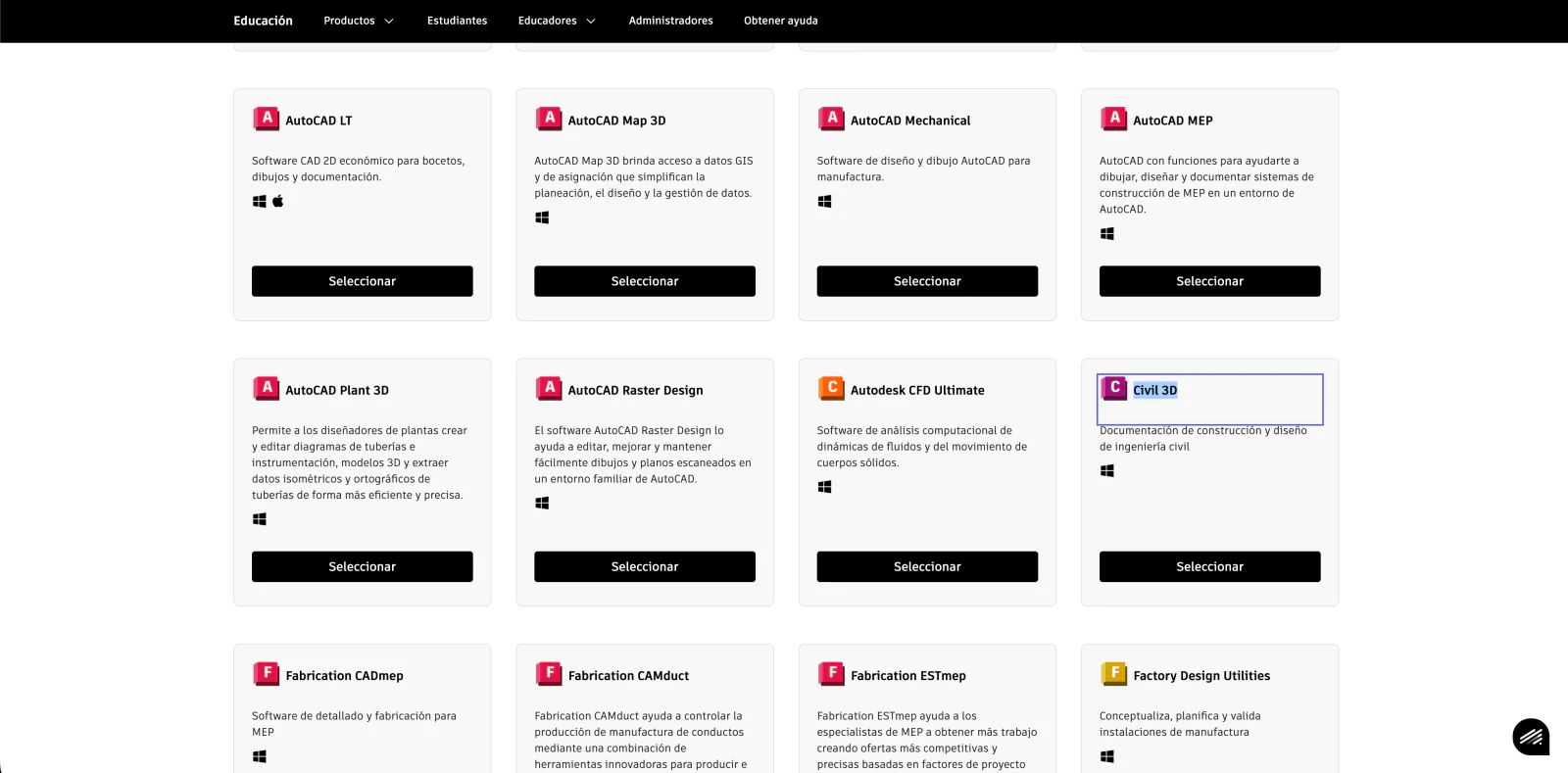
1. Entrar a Autodesk Education
Visita el catálogo de software educativo de Autodesk. Utiliza siempre el sitio oficial; evita páginas que ofrezcan instaladores, activadores o claves externas.
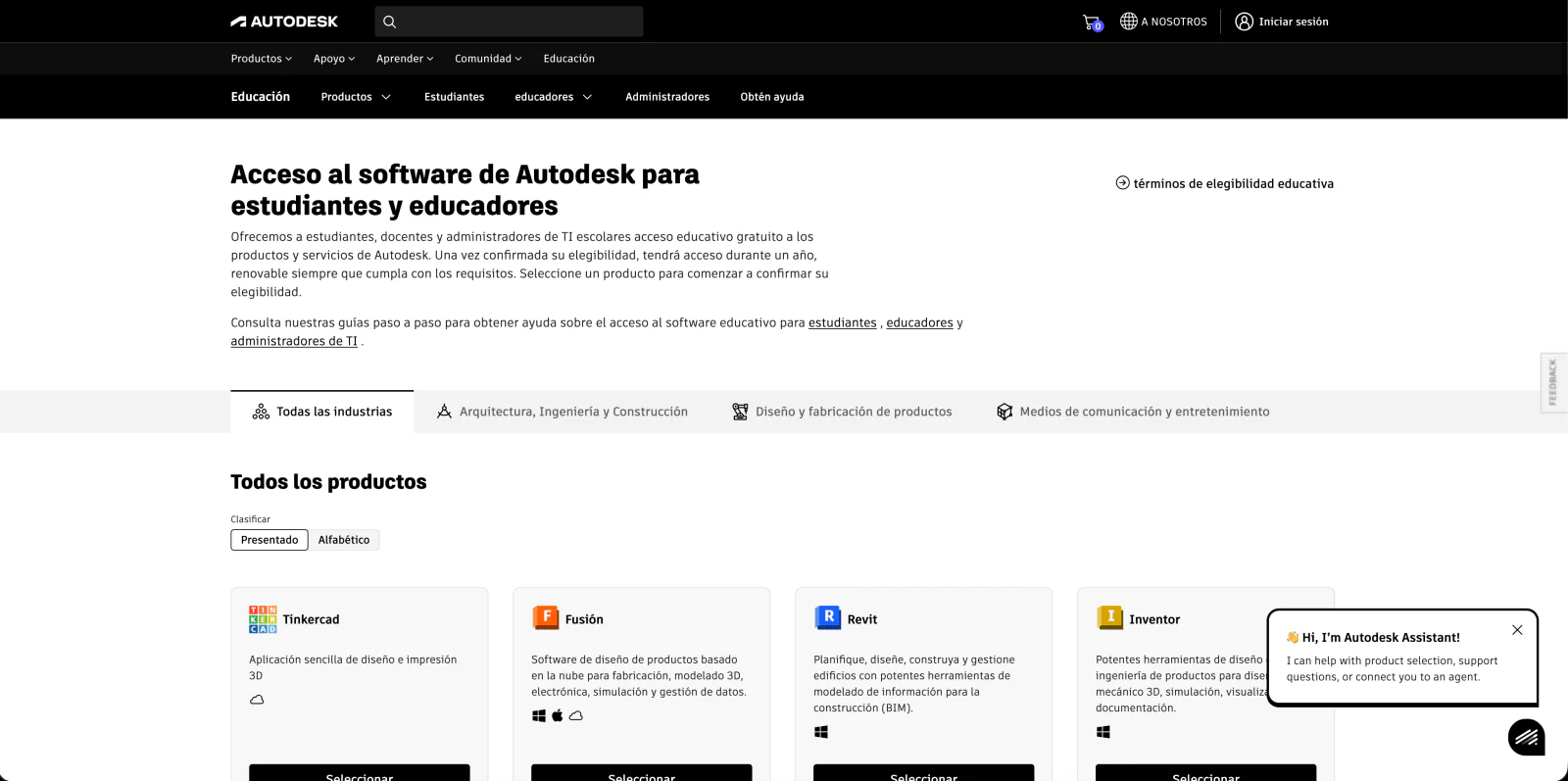
2. Crear o iniciar sesión en una cuenta Autodesk
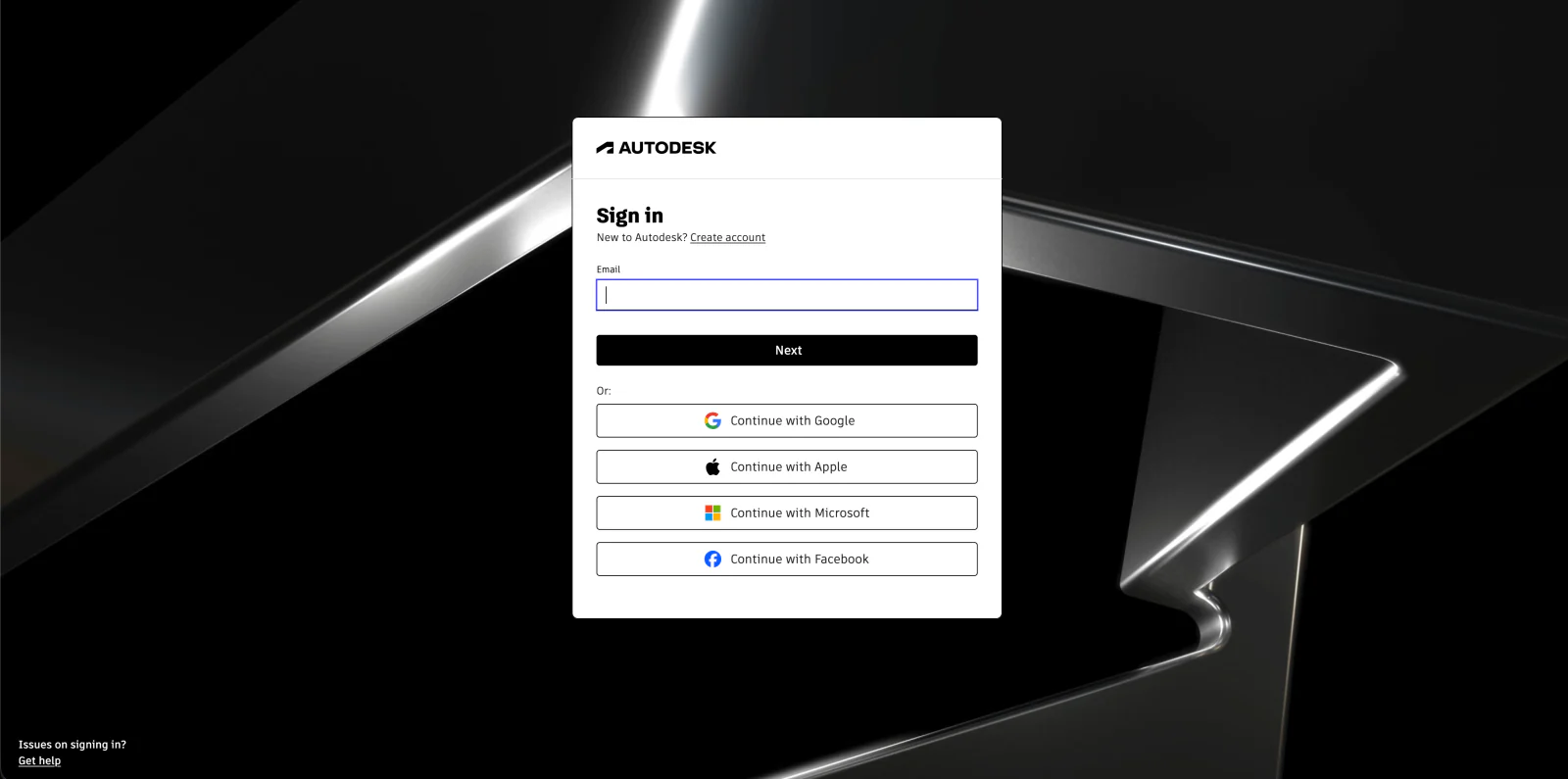
Selecciona la opción para comenzar e inicia sesión. Si aún no tienes una cuenta Autodesk, crea una con tus datos reales. El nombre de tu perfil debe coincidir con el que aparece en tus documentos académicos para evitar demoras durante la comprobación.
3. Verificar la elegibilidad educativa
La verificación se completa en varias pantallas. Ten a mano los datos de tu institución y utiliza información que coincida con tus documentos académicos.
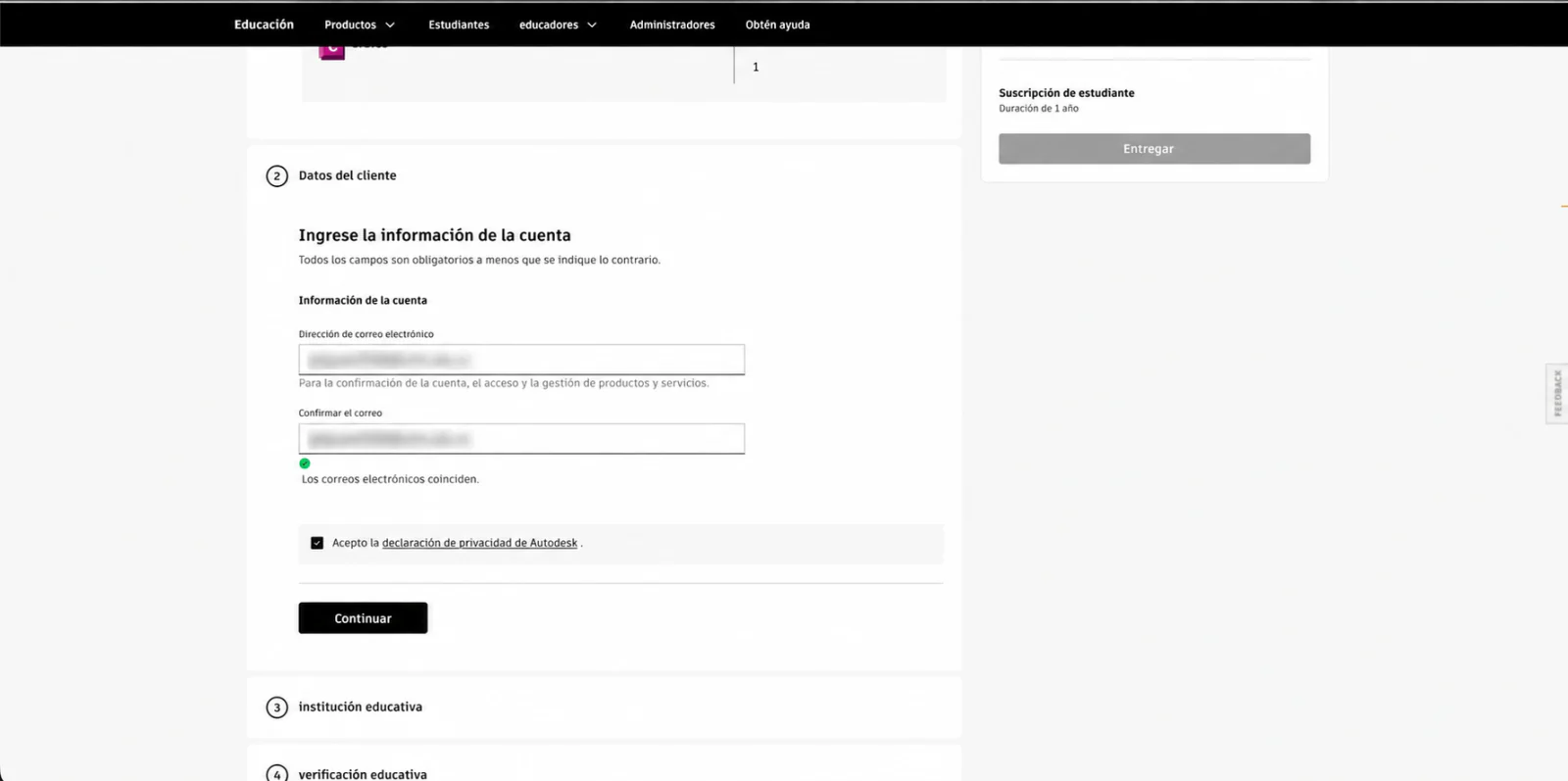
3.1. Confirmar la información de la cuenta
Ingresa y confirma el correo electrónico asociado a tu cuenta Autodesk. Lee la declaración de privacidad, marca la casilla correspondiente y selecciona Continuar.
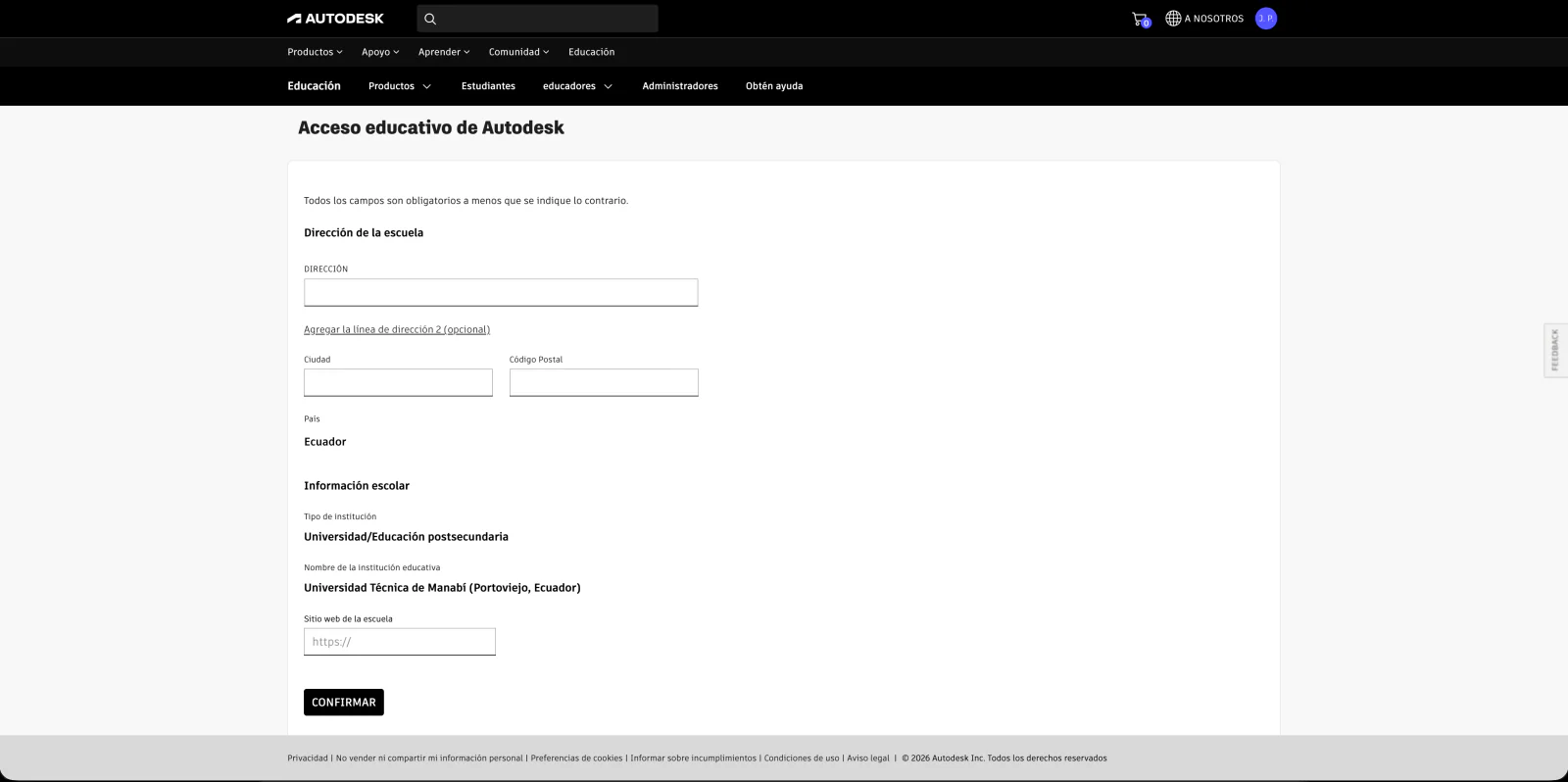
3.2. Completar los datos de la institución educativa
Añade la dirección, ciudad, código postal y sitio web oficial de tu institución. Comprueba que el tipo y el nombre del centro educativo sean correctos antes de seleccionar Confirmar.
3.3. Revisar y enviar la solicitud
Revisa el resumen de la suscripción y confirma que los datos de la cuenta, la institución y la verificación educativa sean correctos. Lee los términos aplicables y selecciona Entregar para finalizar la solicitud.
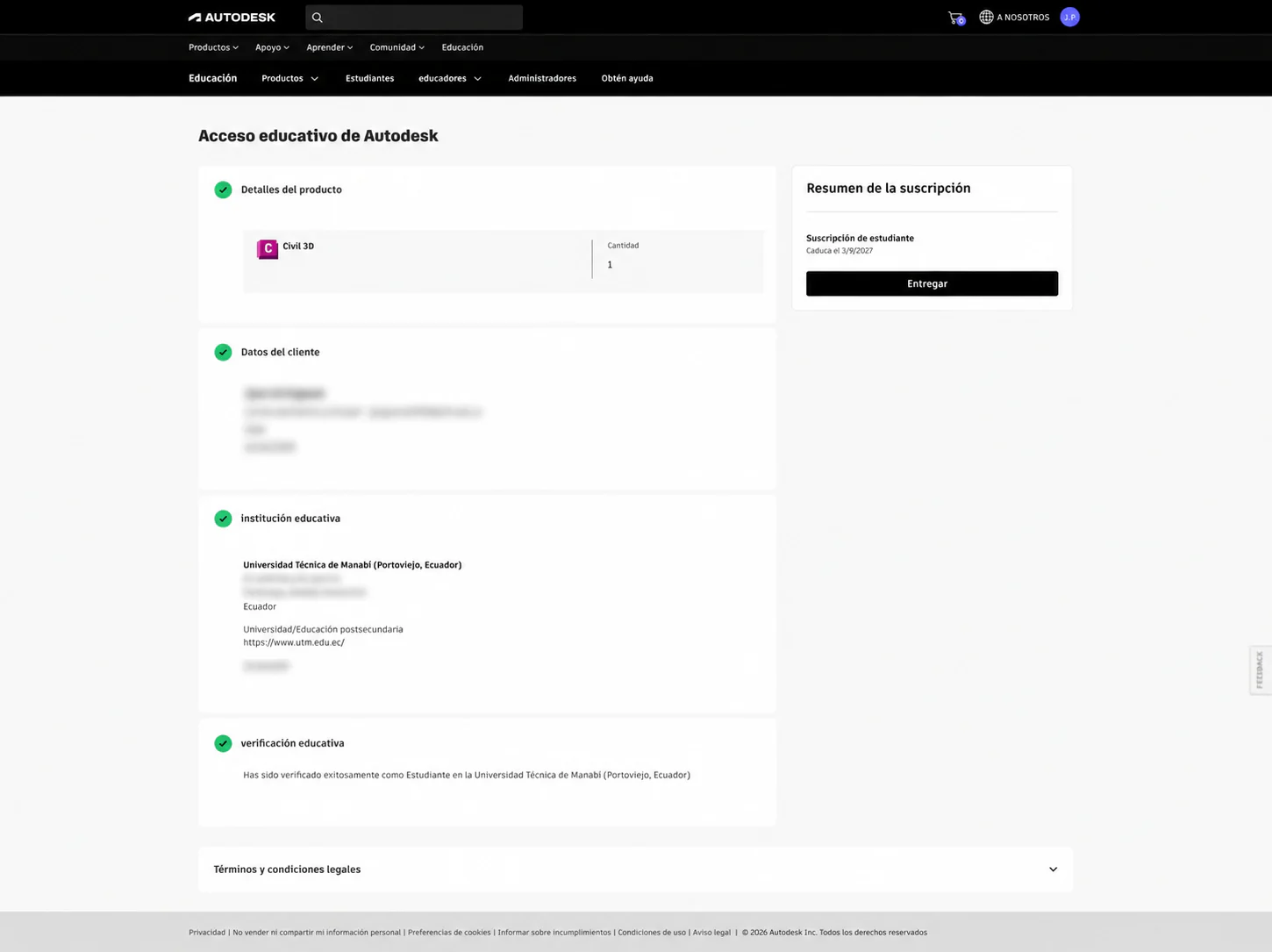
Autodesk puede confirmar la información automáticamente o solicitar documentos que acrediten tu matrícula o relación laboral. Si ocurre, comprueba que sean legibles y que coincidan con tu perfil; no alteres archivos ni elijas una institución distinta.
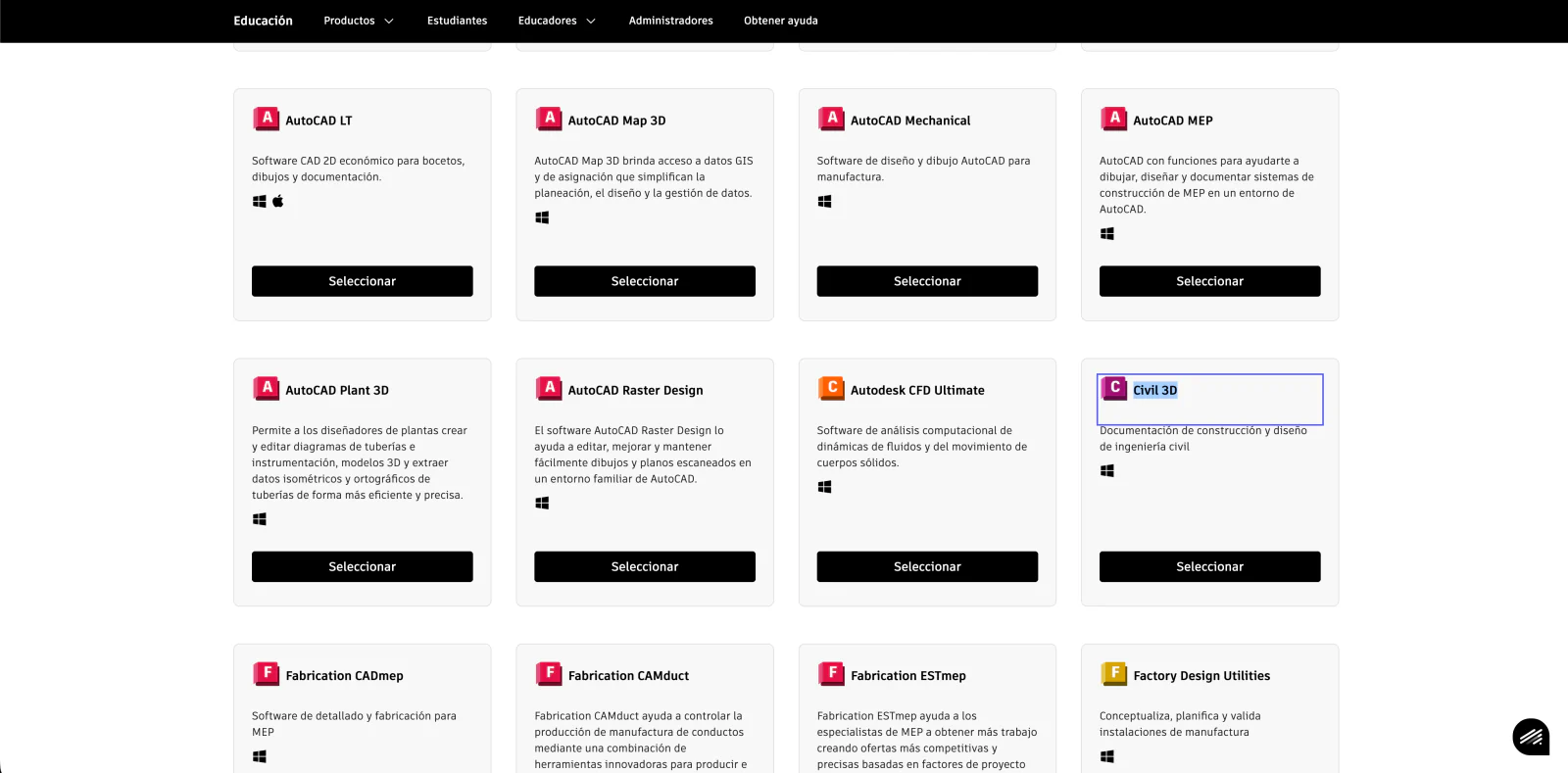
4. Buscar Autodesk Civil 3D
Cuando tu acceso esté habilitado, localiza Civil 3D en el catálogo de productos. Autodesk dejó de usar habitualmente el nombre “AutoCAD Civil 3D”, aunque muchas personas todavía lo buscan así.
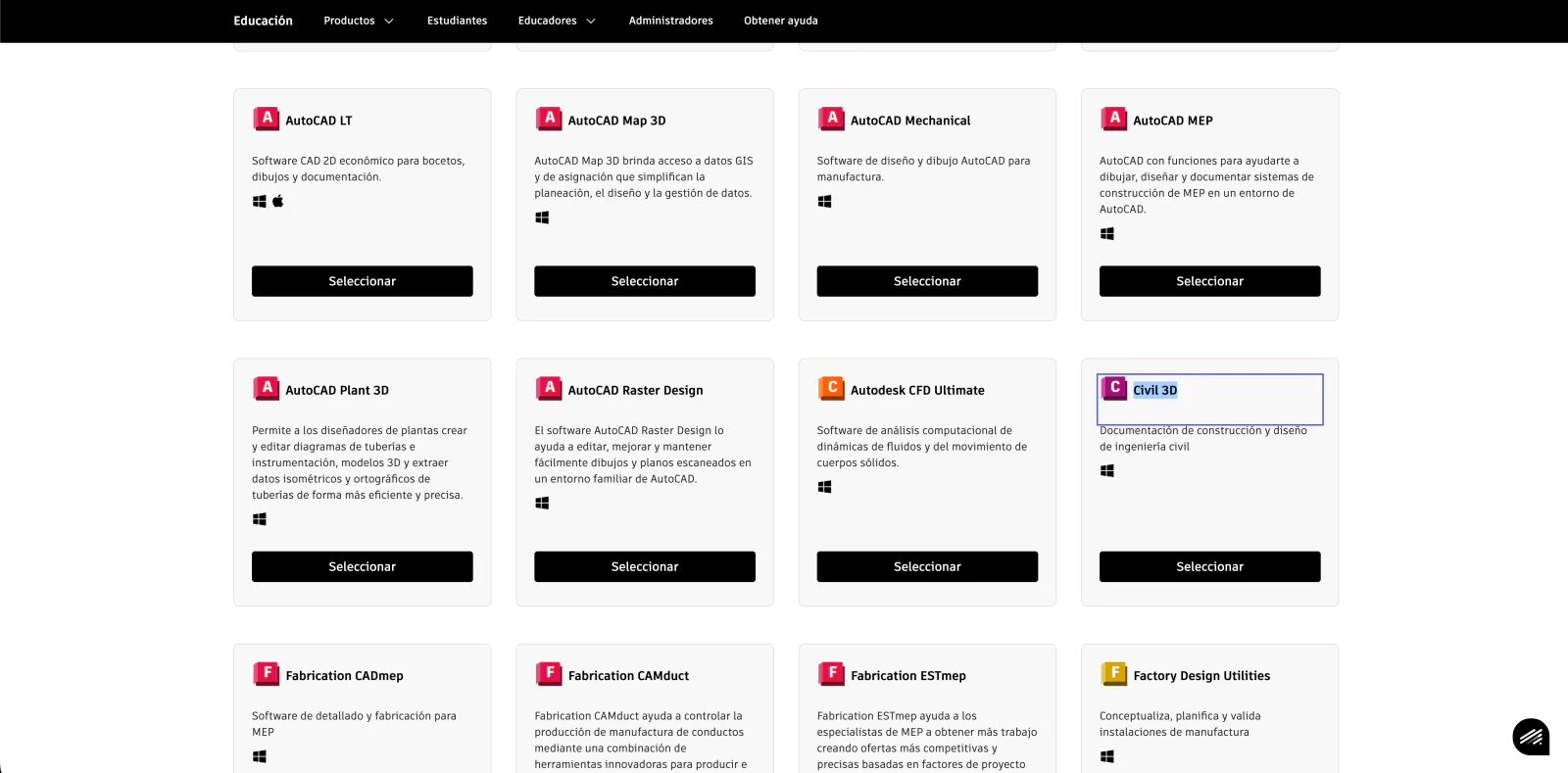
5. Seleccionar la versión correspondiente
Escoge una versión compatible con tu equipo, Windows y los archivos que utilizarás en clases. Si tu universidad o docente trabaja con una edición concreta, conviene usar esa misma para reducir problemas de compatibilidad.
Las versiones disponibles y los métodos de instalación pueden variar. Comprueba las opciones que aparecen en tu cuenta en ese momento.
6. Descargar Civil 3D
Selecciona el método de descarga disponible y guarda el instalador en una ubicación con suficiente espacio. Mantén una conexión estable y espera a que todos los componentes terminen de descargarse antes de ejecutarlos.
Cómo instalar Civil 3D en Windows
La instalación se realiza con el archivo obtenido desde Autodesk. Antes de empezar, comprueba los requisitos, reserva espacio adicional para temporales y utiliza una cuenta de Windows con permisos suficientes. El aspecto y las opciones del instalador pueden variar según el método de descarga y la versión.
- Cierra programas pesados y localiza el instalador descargado desde Autodesk.
- Ejecútalo con los permisos que solicite Windows.
- Lee y acepta las condiciones aplicables.
- Revisa los componentes y la ubicación de instalación. Conserva las opciones predeterminadas si no tienes una necesidad técnica específica.
- Espera a que finalicen la descarga e instalación de todos los componentes. No apagues el equipo durante el proceso.
- Reinicia Windows si el instalador lo solicita.
- Abre Civil 3D e inicia sesión con la misma cuenta Autodesk que tiene el acceso educativo.
Si Windows solicita espacio adicional, libéralo antes de continuar. Instalar en un SSD ayuda al rendimiento, pero guarda también espacio para archivos temporales y proyectos.
Cómo activar Civil 3D con una cuenta Autodesk
Para activar Civil 3D, abre el programa conectado a internet e inicia sesión con la cuenta Autodesk que tiene asignado el acceso educativo o comercial. En las versiones actuales, la autorización se vincula normalmente a esa cuenta. Si Autodesk solicita elegir un tipo de licencia, selecciona la opción que corresponda a tu suscripción.
En las versiones actuales, el acceso suele asociarse a tu cuenta Autodesk. Abre Civil 3D, elige iniciar sesión cuando se solicite y utiliza la cuenta cuya elegibilidad fue confirmada.
No necesitas buscar seriales ni activadores en terceros. Si el producto no reconoce el acceso, comprueba que usaste la cuenta correcta, que la verificación continúa vigente y que Civil 3D aparece entre tus productos autorizados. Las pantallas exactas dependen de la versión.
¿Cómo activar Civil 3D 2026 gratis y sin crack?
Los estudiantes y docentes elegibles pueden activar Civil 3D 2026 sin crack mediante el plan educativo oficial. Primero deben confirmar su elegibilidad en Autodesk Education, obtener Civil 3D desde su cuenta y, al abrirlo, iniciar sesión con esa misma cuenta. El acceso gratuito es educativo; no habilita el uso comercial.
Algunas personas buscan activadores porque desconocen el plan educativo, su acceso caducó o Civil 3D no reconoce la cuenta. Sin embargo, un instalador o ejecutable modificado puede incluir malware, robar credenciales, dañar proyectos, impedir actualizaciones y vulnerar las condiciones de Autodesk. Tampoco ofrece una licencia válida.
La alternativa legal es este proceso:
- Confirma que cumples la elegibilidad del plan educativo de Autodesk.
- Solicita el acceso y descarga Civil 3D desde Autodesk Education o Autodesk Account.
- Instala el producto oficial y ábrelo con conexión a internet.
- Inicia sesión con la misma cuenta Autodesk verificada.
- Comprueba que Civil 3D figure en Todos los productos y servicios de esa cuenta.
Si Civil 3D no reconoce la licencia, cierra la sesión dentro del programa, reinícialo y vuelve a entrar con la cuenta correcta. Revisa también la fecha de vencimiento del acceso educativo y las actualizaciones del producto y del servicio de licencias de Autodesk. Si el problema continúa, utiliza el soporte oficial: DEMMA no puede aprobar cuentas ni modificar licencias.
¿Civil 3D y AutoCAD Civil 3D son lo mismo?
“AutoCAD Civil 3D” es el nombre con el que todavía se conoce al producto en búsquedas, cursos y versiones anteriores. Hoy Autodesk lo presenta como Civil 3D.
Civil 3D está basado en AutoCAD: incorpora sus herramientas de dibujo y añade objetos y flujos de ingeniería civil, como puntos, superficies, alineamientos, perfiles y corredores. No es simplemente AutoCAD con otro nombre, sino una solución especializada construida sobre ese entorno.
Problemas frecuentes al descargar o instalar Civil 3D
El equipo no cumple los requisitos
Compara tu sistema con la página oficial de la versión elegida. Revisa especialmente Windows de 64 bits, memoria, GPU y controladores. Una versión anterior disponible en tu cuenta podría ser más apropiada, siempre que sea compatible con tus clases y archivos.
No hay suficiente espacio
La instalación necesita más espacio que el tamaño inicial del descargable porque crea archivos temporales. Libera espacio, vacía temporales de forma segura y procura trabajar en un SSD.
No puedes iniciar sesión
Confirma el correo, restablece la contraseña desde Autodesk y comprueba que el navegador no esté bloqueando ventanas necesarias. No crees cuentas duplicadas si tu acceso educativo está vinculado a otra.
La verificación educativa está pendiente o fue rechazada
Revisa que tu perfil y documentos coincidan y que la institución sea elegible. Sigue las indicaciones del soporte de Autodesk: Academia DEMMA no controla ni puede aprobar esa verificación.
La descarga se interrumpe
Comprueba la conexión y el espacio disponible. Autodesk también recomienda intentar otro método de descarga cuando esté disponible o probar un navegador compatible sin bloqueadores de ventanas emergentes.
Civil 3D no reconoce la licencia
Verifica que Civil 3D aparezca en Todos los productos y servicios de Autodesk Account, que la suscripción no haya vencido y que estés usando el mismo correo con el que obtuviste el acceso. Instala las actualizaciones oficiales disponibles y contacta con Autodesk si la asignación sigue sin aparecer.
¿Civil 3D funciona en Mac?
Civil 3D no tiene una versión nativa para macOS. Autodesk publica Civil 3D para Windows de 64 bits. Ejecutarlo en un Mac mediante virtualización depende del procesador, la versión de Windows, el software de virtualización y las condiciones de la licencia; Autodesk no garantiza que todas las configuraciones virtualizadas sean compatibles.
Antes de intentar una instalación virtual, revisa los requisitos oficiales de la versión y confirma que tu equipo pueda ejecutar un Windows compatible. Para estudiar o trabajar de forma estable, la opción más directa es utilizar un equipo Windows que cumpla las especificaciones de Autodesk.
Ya instalé Civil 3D, ¿qué debería aprender primero?
Una ruta ordenada evita que memorices comandos sin entender el proyecto:
- Interfaz, navegación y configuración del dibujo.
- Importación y gestión de puntos.
- Creación y edición de superficies.
- Alineamientos horizontales.
- Perfiles del terreno y de diseño.
- Ensamblajes y corredores.
- Aplicación al diseño geométrico vial.
Si acabas de instalar el programa, continúa con nuestra guía para aprender Civil 3D desde cero. Después puedes entender qué es el diseño geométrico de carreteras y recorrer el flujo de trabajo desde el terreno hasta un corredor.
Para desarrollar proyectos viales en Ecuador también necesitas conocer los criterios técnicos aplicables. Esta introducción a la Normativa NEVI-12 del MTOP explica por qué forma parte del contexto del diseño geométrico vial.
Antes de modelar una carretera, revisa también qué es el TPDA y cómo calcularlo: te ayudará a entender cómo el estudio del tránsito se conecta con las decisiones de diseño.
Cuando quieras avanzar con una ruta acompañada y práctica, conoce el curso Diseño Geométrico de Carreteras en Civil 3D. El objetivo es aprender Civil 3D aplicado a proyectos viales, después de resolver correctamente la instalación y los fundamentos.
Preguntas frecuentes sobre Civil 3D
¿Civil 3D es gratis?
Civil 3D no es gratis para cualquier persona o finalidad. Autodesk ofrece acceso educativo gratuito a estudiantes y docentes elegibles y una prueba temporal para evaluación. Para proyectos profesionales o comerciales se necesita una suscripción válida. Autodesk controla la disponibilidad, la duración y las condiciones de cada opción.
¿Civil 3D es gratis para estudiantes?
Sí. Autodesk ofrece acceso educativo gratuito a Civil 3D para estudiantes y docentes que cumplen los requisitos y pertenecen a una institución calificada. La cuenta debe superar la verificación de Autodesk y solo puede utilizarse para fines educativos permitidos, no para prestar servicios comerciales.
¿Cómo descargar Civil 3D gratis?
Si eres estudiante o docente elegible, selecciona Civil 3D en Autodesk Education, elige el plan correspondiente y completa la verificación. Cuando Autodesk apruebe tu solicitud, accede a Autodesk Account, escoge la versión compatible y descarga el instalador oficial. Los demás usuarios pueden evaluar la prueba temporal disponible.
¿Cómo descargar Civil 3D para estudiantes?
Inicia sesión en Autodesk Education, selecciona Civil 3D y el plan de estudiante, y proporciona los datos académicos solicitados. Tras confirmar tu elegibilidad, termina de configurar la cuenta y descarga el producto desde Autodesk Account. Las versiones y los métodos disponibles pueden variar según la cuenta y la región.
¿Cómo activar Civil 3D?
Abre Civil 3D e inicia sesión con la cuenta Autodesk que tiene asignada la suscripción educativa o comercial. La autorización suele validarse mediante esa cuenta. Si el producto no la detecta, comprueba la vigencia del acceso, el correo utilizado y que Civil 3D aparezca en tus productos.
¿Se puede activar Civil 3D sin crack?
Sí. Los estudiantes y docentes elegibles pueden activar Civil 3D legalmente con el acceso educativo de Autodesk, sin seriales ni programas modificados. Deben descargar el instalador oficial e iniciar sesión con la cuenta verificada. Para uso profesional se requiere una suscripción comercial o una prueba vigente.
¿Cuánto dura el acceso educativo de Autodesk?
El acceso individual al plan educativo de Autodesk dura un año. Puede renovarse cada año mientras la persona siga cumpliendo los requisitos y vuelva a confirmar su elegibilidad. Autodesk muestra la fecha de vencimiento en la página de productos educativos y envía un recordatorio antes de que termine el periodo.
¿Puedo instalar Civil 3D en Mac?
No existe una versión nativa de Civil 3D para macOS. El producto requiere Windows de 64 bits compatible. La virtualización puede funcionar solo en determinadas configuraciones y está sujeta a requisitos técnicos y de licencia, por lo que conviene verificarlos directamente con Autodesk.
¿Qué requisitos necesita Civil 3D 2026?
Como base, Autodesk indica Windows 10 u 11 de 64 bits, procesador de 2,5–2,9 GHz, 8 GB de RAM, GPU de 2 GB compatible con DirectX 11 y 20 GB de almacenamiento. Para un mejor rendimiento recomienda 32 GB de RAM, GPU de 8 GB con DirectX 12 y SSD.
¿Civil 3D incluye AutoCAD?
Civil 3D se ejecuta sobre la tecnología de AutoCAD e incluye sus herramientas de dibujo, además de funciones especializadas para ingeniería civil.
¿Qué versión de Civil 3D debería descargar?
Elige una versión compatible con tu equipo y con la que utilicen tu universidad, docente o equipo de proyecto. Consulta siempre los requisitos y versiones disponibles en tu cuenta Autodesk.
¿Puedo utilizar la licencia educativa para trabajos comerciales?
No. El acceso educativo se concede para fines educativos autorizados, no para prestar servicios comerciales. Para trabajo profesional necesitas una modalidad de licencia que permita ese uso.